Owll Translator

Live-Sprachübersetzung

Live-Sprachübersetzer für Englisch / Tamil

Gespräch

Gesprächsprotokoll

Erkannte Sprache und Übersetzungen werden hier angezeigt.

Erkannte Sprache und Übersetzungen werden hier angezeigt.

Sprachdienst wird geprüft

Wir prüfen die Sprachliste und Ihre verfügbare Web-Zeit. Das kann einen Moment dauern.

Start
Ein kleines Geschenk von Owll Translator

Mit 3 kostenlosen Tagen weiterübersetzen

Deine Web-Übersetzungszeit ist abgelaufen. Übersetze in der Owll Translator App weiter.

App herunterladen

Das tägliche Limit der kostenlosen Testversion ist erreicht

Das kostenlose Web-Übersetzungskontingent für heute ist aufgebraucht. Bitte versuche es morgen erneut.

App herunterladen

Ein einfacher Ablauf in drei Schritten

So übersetzt du deine Stimme online

Diese Seite ist für kurze Gespräche zwischen Englisch (USA) und Tamil (Indien) eingerichtet. Nach dem Start und deiner Mikrofonfreigabe zeigt sie erkannte Sprache und Übersetzung als Text. Beide Personen können im selben Gespräch abwechselnd sprechen; die Sprachspalten behalten ihre Position. Prüft Namen, Zahlen und wichtige Absprachen gemeinsam, bevor ihr danach handelt.

  1. 01

    Die beiden Spracheinträge prüfen

    Kontrolliere Englisch (USA) und Tamil (Indien) in der Auswahl. Eine ähnliche Sprachbezeichnung ist kein Beleg dafür, dass dieselbe regionale Variante gemeint ist. Falls ein Eintrag nicht verfügbar ist, beachte den angezeigten Status.

  2. 02

    Mikrofon freigeben und nacheinander sprechen

    Drücke auf Start und erlaube den Mikrofonzugriff. Warte, bis das Zuhören beginnt. Formuliere eine kurze Frage oder Antwort und lasse die andere Person erst nach der Untertitelanzeige sprechen.

  3. 03

    Original und Übersetzung vergleichen

    Lies beide Sprachspalten. Wiederhole einen unklaren Namen, Betrag oder Zeitpunkt einzeln. Das Ergebnis ist Text auf dem Bildschirm, keine vorgelesene Übersetzung.

Sprachübersetzung ausprobieren
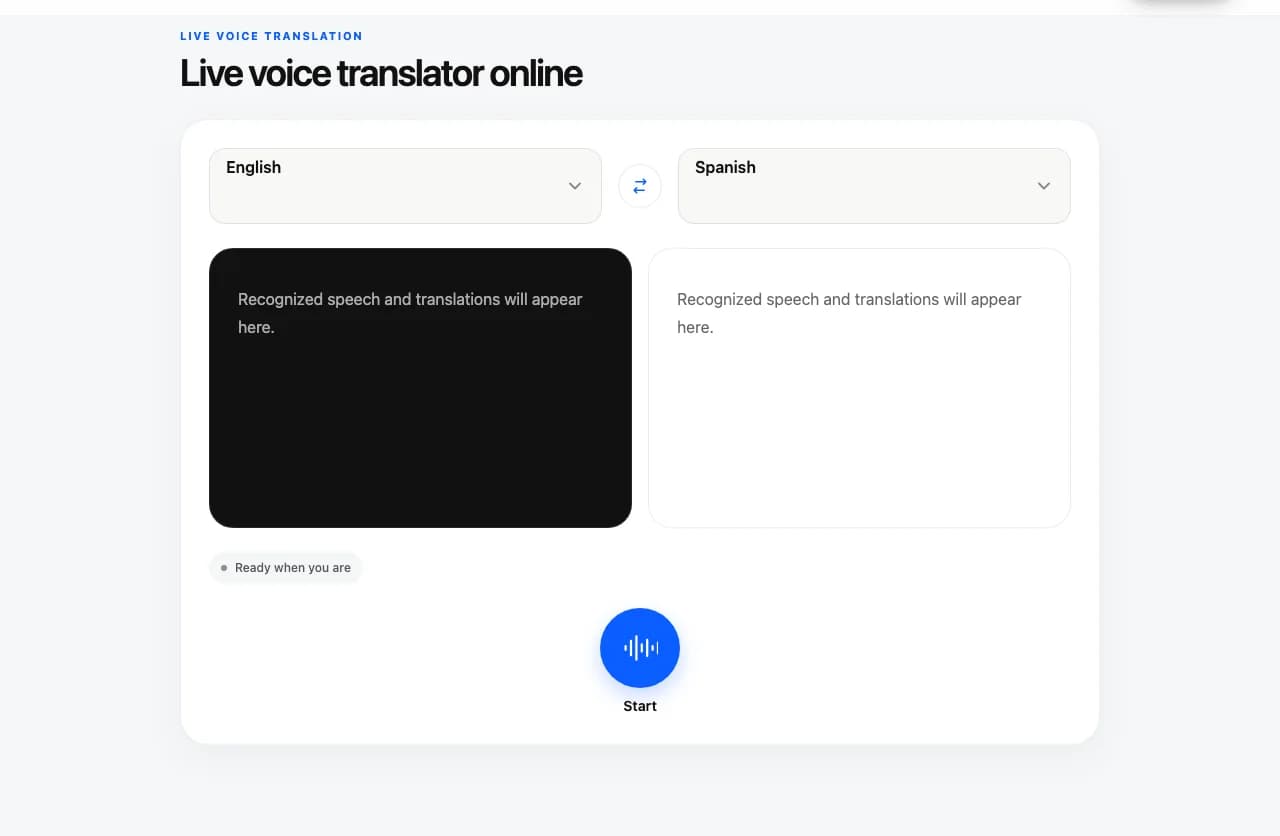
Beispielansicht des Textübersetzers von Owll Translator mit ausgewähltem Englisch und Spanisch, zwei kompakten Untertitelfeldern und Start-Schaltfläche

Worte auf dem Bildschirm

Worte lesen. Bedeutung teilen.

Die Live-Sprachübersetzung verbindet Spracherkennung mit Textübersetzung. Wenn Sie beide Seiten sehen, erkennen Sie leichter, ob ein Name, eine Zahl oder eine Formulierung anders verstanden wurde als beabsichtigt. Warten Sie, bis sich ein Satz nicht mehr ändert: Live-Untertitel können sich während des Sprechens noch anpassen.

Das Browser-Tool zeigt jede Äußerung zusammen mit ihrer Übersetzung in zwei kompakten, den ausgewählten Sprachen zugeordneten Untertitelfenstern an – auch wenn die nächste Person in der anderen Sprache antwortet. Solange Sie sich am unteren Rand befinden, folgt jedes Fenster den neuen Untertiteln. Scrollen Sie nach oben, um frühere Gesprächsbeiträge zu lesen, und wählen Sie anschließend „Zu den neuesten Untertiteln“, wenn Sie wieder zum aktuellen Stand möchten. Die Web-Testzeit umfasst bis zu eine Minute insgesamt, auch über mehrere Starts, Stopps und Seitenaktualisierungen hinweg. Nach dem Stoppen bleibt der Text auf der Seite sichtbar, damit Sie das Gespräch vor dem Verlassen prüfen können.

Mithilfe von Live-Untertiteln können beide Personen jedem Gesprächsbeitrag folgen und während des Gesprächs antworten. Prüft Namen, Zahlen und Orte gemeinsam in den beiden Sprachspalten.

Textuntertitel in zwei SprachenBeispiel

Englisch (USA)

Where is the train station?

Tamil (Indien)

ரயில் நிலையம் எங்கே இருக்கிறது?

Aktueller Sprachkatalog

Zwei Gesprächssprachen wählen

Wählen Sie zwei Sprachen aus dem Katalog des Sprachdienstes. Innerhalb einer Sitzung kann das Gespräch in beide Richtungen verlaufen; jede Sprache bleibt in ihrem eigenen festen Untertitelfenster. Das Web-Angebot umfasst pro Person insgesamt bis zu eine Minute. Bereits vor dem Aktualisieren oder nach dem Stoppen genutzte Zeit wird mitgezählt.

So wählen Sie die beiden Gesprächssprachen im Browser-Sprachübersetzer
EinstellungSo funktioniert es
Erste SpracheWählen Sie eine der beiden Gesprächssprachen aus dem Katalog.
Zweite SpracheWählen Sie die andere Gesprächssprache. Jede Sprache erscheint in einer eigenen Transkriptspalte.
GesprächsrichtungBeide ausgewählten Sprachen können in derselben Sitzung gesprochen werden; die Übersetzung erscheint in der Spalte der jeweils anderen Sprache.

Die voreingestellten Einträge sind Englisch (USA) und Tamil (Indien). Prüfe vor dem Start die aktuell verfügbare Sprachauswahl. Die Seite erkennt keine regionale Variante automatisch und verspricht keine Unterstützung für jede Mundart. Tamil erscheint in tamilischer Schrift. Wiederhole einen Ort oder eine Uhrzeit einzeln, wenn die erkannte Schreibweise nicht stimmt.

Kurze, praktische Gespräche

Kleine Hilfe für alltägliche Gespräche

Unterwegs nachfragen

Frage nach einem Ziel oder einer Haltestelle und prüfe den Ortsnamen im Original. Mehrere Wegabschnitte lassen sich besser einzeln klären.

Zeit und Treffpunkt vereinbaren

Nenne zuerst den Ort und dann die Uhrzeit. Lass dein Gegenüber die wichtigen Angaben bestätigen, statt nur auf die übersetzte Zeile zu vertrauen.

Eine kurze Rückfrage stellen

Kläre an einer Rezeption oder einem Schalter einen Schritt nach dem anderen. Sage Zahlen und Namen getrennt vom restlichen Anliegen.

Zwei Erwachsene sprechen in einem Café über eine Karte und einen Laptop

Praktische Tipps

Klarere Untertitel und Übersetzungen erhalten

  • 01Stelle das Mikrofon nahe genug auf und reduziere Hintergrundgeräusche.
  • 02Sprich jeweils einen vollständigen, kurzen Gedanken und warte auf die Untertitel.
  • 03Prüfe Namen und Zahlen im erkannten Original; eine falsche Erkennung kann auch die Übersetzung verändern.
  • 04Halte die Seite im Vordergrund. Bei einer Unterbrechung erst den Verbindungsstatus prüfen und dann weitersprechen.

Schnelle Fehlerbehebung

Kein Mikrofoneingang?

Prüfe die Mikrofonberechtigung und das Systemeingabegerät. Kehre zum Tool zurück und starte erneut. Wenn eine andere Anwendung das Mikrofon nutzt, beende diese Aufnahme zuerst.

Gibt der Browser die Übersetzung als Sprache aus?

Nein. Der Sprachübersetzer im Browser zeigt erkannte Sprache und Übersetzungen ausschließlich als Textuntertitel an. Eine Sprachausgabe der Übersetzung gibt es nicht.

Verbindung unterbrochen?

Warte, bis sich der Status erholt, bevor du sprichst. Wenn die Sitzung endet, prüfe die Verbindung und drücke erneut Start. Eine Wiederverbindung stellt unterbrochene Sprache nicht garantiert wieder her.

Was dich erwartet

Was du im Browser tun kannst

Diese Seite übersetzt Live-Mikrofon-Sprache. Sie importiert keine Medien und speichert keine Protokollbibliothek.

Aktuelle Funktionen des Web-Sprachübersetzers
FunktionVerfügbarkeit
Live-Sprache über das MikrofonUnterstützt
Sprich, sobald der Status „Hört zu“ erscheint.
Textuntertitel in zwei SprachenGemeinsam angezeigt
Jede Sprache bleibt in einem eigenen kompakten Untertitelfenster. Nach dem Stoppen bleibt der Text auf der Seite sichtbar, bis Sie sie verlassen oder aktualisieren.
Übersetzung als TextUntertitel auf dem Bildschirm
Das Browser-Tool zeigt erkannte Sprache und Übersetzungen als Text an. Die Übersetzungen werden nicht gesprochen.
Gespräch in beide RichtungenBeide ausgewählten Sprachen
Sprechen Sie in derselben Sitzung abwechselnd eine der beiden Sprachen. Die Transkriptspalten bleiben den Sprachen fest zugeordnet.
Audio-/Videodateien oder Audio aus MeetingsNicht auf dieser Seite
Dieses Browser-Tool ist für Spracheingaben über das Mikrofon in Echtzeit gedacht, nicht für gespeicherte Aufnahmen.

Nutze Owll.ai Audio to Text für Audio- oder Videodateien. Um ein laufendes Zoom-, Teams- oder Google-Meet-Gespräch aufzuzeichnen und zu transkribieren, öffne Owll.ai Meeting Recorder.

Diese Funktionen verarbeiten Aufnahmen in einem separaten Owll.ai-Konto oder -Arbeitsbereich; es gelten die aktuellen Tarifbedingungen.

Transkript speichern oder exportierenIn einem Owll.ai-Arbeitsbereich
Live-Untertitel werden hier weder gespeichert noch können sie exportiert werden.

Das Transkript einer mit Audio to Text verarbeiteten Aufnahme kannst du in einem Owll.ai-Arbeitsbereich speichern oder als TXT, DOCX oder PDF exportieren.

Audio zu Text

Für längere Gespräche oder andere Übersetzungsaufgaben kannst du die Owll Translator-App nutzen. Verfügbarkeit und Sprachen können abweichen.

FAQ zur Sprachübersetzung

Fragen vor dem Start

01Kann jede Person in ihrer ausgewählten Sprache antworten?

Ja. Sind Englisch (USA) und Tamil (Indien) gewählt, könnt ihr im selben Gespräch abwechselnd in diesen Sprachen sprechen. Die beiden Textspalten bleiben den ausgewählten Sprachen zugeordnet.

02Wird die Übersetzung vorgelesen?

Nein. Dieses Browser-Werkzeug zeigt erkannte Sprache und Übersetzung nur als Textuntertitel an. Es erzeugt hier keine gesprochene Übersetzung und keinen Stimmklon.

03Kann ich eine Sprachnachricht oder ein Video hochladen?

Nein. Diese Seite verarbeitet Live-Sprache über das freigegebene Mikrofon. Sie lädt keine Audio- oder Videodateien hoch, erfasst keinen anderen Tab und exportiert keine Mitschrift.

04Wie lange kann ich die Web-Version testen?

Die Web-Testzeit beträgt insgesamt bis zu einer Minute pro Besucher. Stoppen oder Neuladen setzt bereits verbrauchte Zeit nicht zurück. Das Angebot von drei kostenlosen Tagen in der Owll Translator App gilt getrennt und unter den Bedingungen der App.

05Sind alle regionalen Varianten verfügbar?

Das hängt von der aktuellen Sprachauswahl ab. Prüfe die Einträge vor dem Start. Die Sprache dieser Webseite erweitert nicht automatisch die Sprach- oder Dialektunterstützung des Übersetzungsdienstes.

App-Funktionen

Weitere Möglichkeiten mit Owll Translator

Diese Links beschreiben Funktionen der Owll Translator-App und sind keine zusätzlichen Bedienelemente dieses Webtools.

Gespräch fortsetzen

Probiere hier einen kurzen Austausch aus. Nimm Owll Translator mit.

Entdecke die Owll Translator-App für dein nächstes Gespräch. Prüfe aktuelle Funktionen, Sprachen und Tarife.