写真からの翻訳がもたらす革新的なメリット
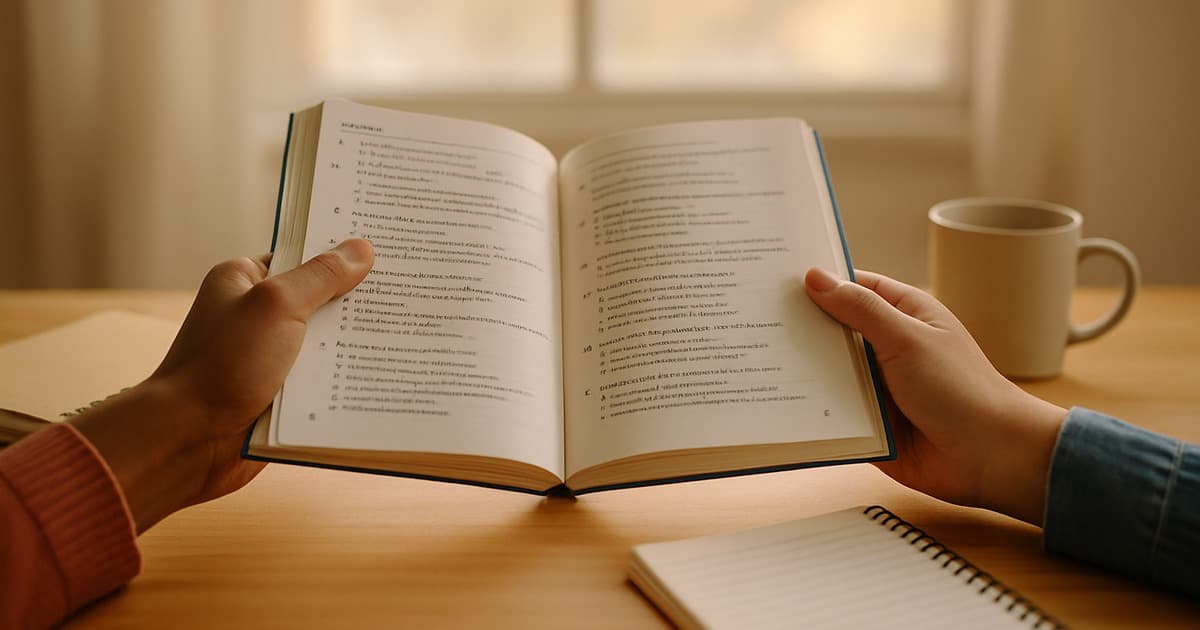
外国語の知識がまったくなくても、 写真から翻訳する スキルは今や最も実用的な語学スキルのひとつとなっています。リスボンのレストランで撮影したメニュー、海外の親戚から届いた手書きの手紙、ソウルで見かけた道路標識など、カメラロールに眠っている写真はすべて、すぐに翻訳できる情報源です。本ガイドでは、写真からテキストを翻訳する具体的なワークフローをステップバイステップで解説します。
結論(クイックアンサー)
写真から翻訳するには、AI翻訳アプリを開いて写真をアップロードするかカメラを向けます。アプリがOCR(光学文字認識)とニューラル翻訳エンジンを使って、画像内の外国語テキストをあなたの言語に変換します。 Owll Translatorなら、そこから瞬時に音声モードへ切り替えて声で会話を続けることができるため、料理の注文や道案内のお願いといった実際の場面に最適です。
ステップバイステップ解説:写真からテキストを翻訳するワークフロー
ステップ1 — 写真を撮影または用意する
最初のステップは、翻訳したい写真を用意することです。たとえば以下のような画像が使えます。
- 最近の旅行でカメラロールに保存してある写真
- 今その場で新しく撮影する写真(印刷文字や手書き文字にスマートフォンを向けて撮影)
- 外国語のWebサイト、SNSの投稿、メールのスクリーンショット
- 添付ファイルとして送られてきたスキャン画像
画質のコツ:文字にしっかりピントが合っていることを確認してください。最新のAIであっても、極端にぼやけた画像や低解像度の画像では認識が難しくなります。新しく撮影する場合は、シャッターを切る前にテキスト部分をタップしてピントを合わせましょう。
ステップ2 — 翻訳アプリを開き、画像モードを選択する
Owll Translator (またはお使いの翻訳ツール)を開き、画像入力モードまたはカメラ入力モードを選択します。多くのアプリでは、通常のテキスト入力欄の横にカメラアイコンや写真アップロードボタンが表示されています。保存済みの写真を翻訳する場合は、ギャラリー/ライブラリアイコンをタップして端末から画像を読み込みます。
ステップ3 — 翻訳元と翻訳先の言語を選択する
アプリが自動検出に対応していれば、写真から元の言語を自動的に識別します。特にタイ文字、アルメニア文字、ジョージア文字などのあまり一般的でない文字体系で最高の精度を得るには、言語がわかっている場合は手動で元の言語を設定するのがおすすめです。続いて、翻訳先の言語(日本語、英語、スペイン語、中国語など)を選択します。
ステップ4 — 検出されたテキストを確認する
優れた翻訳アプリは、翻訳結果を表示する前に、OCRで検出した元のテキストを表示してくれます。この中間ステップに軽く目を通しておきましょう。もし検出された文字が文字化けしていたり崩れていたりする場合は、画像のトリミングや明るい場所での撮り直しが必要かもしれません。検出テキストが正確であるほど、最終的な翻訳精度も高くなります。
ステップ5 — 読む・聞く・会話を続ける
画面に翻訳されたテキストが表示されます。ここからは用途に合わせて次のアクションを選べます。
- 翻訳テキストを読む: 画面に表示されたテキストをそのまま確認します
- スピーカーアイコンをタップする: 自然なAI音声で翻訳結果の読み上げを聞きます
- ライブ音声モードに切り替える: Owll Translatorで口頭で返答します。あなたが話した返答がリアルタイムで翻訳されるため、1枚の写真から始まったやり取りをそのまま双方向の会話へと発展させることができます
ユースケース1 — 古い手書きのメモや手紙
家族の歴史や家系図を調べている研究者は、現在の家族誰も話せない言語で書かれた文書によく出くわします。ポーランド語の筆記体で書かれた曽祖母の日記、ロシア語の従軍記録、古いドイツ文字の土地権利書などです。これらの文書を写真に撮って最新のAI翻訳ツール(歴史的な書体を学習したモデル)にかけることで、何十年も眠っていた家族の歴史を解き明かすことができます。手書き文字の認識は印刷文字よりも難易度が高いものの、2026年のAIモデルは以前と比べて筆記体をはるかに高い精度で処理できます。非常に古い書体や装飾的な文字の場合は、明るく均一な照明の下で撮影してコントラストを最大化してみてください。
ユースケース2 — レストランで撮影したメニュー
おそらく最も身近な活用シーンがこれでしょう。海外のローカルなレストランに入り、メニューはすべて現地の言語で書かれていて、ウェイターが注文を待っている場面です。スマートフォンでメニューのページを撮影して翻訳アプリにアップロードすれば、数秒のうちに「魚の煮付け」が煮魚料理であることや、「Rôti de bœuf aux herbes」がハーブローストビーフであることがわかります。 Owll Translatorのシーン最適化モードは、撮影したメニューに料理関連の語彙が含まれていることを理解するため、料理名や調理法、アレルゲン情報の翻訳精度が向上します。各アプリがレストランのメニューをどのように処理するかについては、 2026年版 画像翻訳アプリ徹底比較 をご覧ください。
ユースケース3 — 道路標識や公共の案内表示
外国の街を歩いていると、道路標識や地下鉄の路線図、注意書き、公共の案内板など、現地の言語で書かれた表示に数多く遭遇します。標識を撮影して翻訳すれば(写真を保存しておいて後から翻訳する場合でも)、その掲示が「通行止め」「駐車禁止」「史跡」のどれを意味しているのかがすぐにわかります。リアルタイムのカメラオーバーレイモード(複数のアプリで利用可能)を使えばライブカメラ画面上に翻訳テキストを直接重ねて表示できますが、写真を撮ってから翻訳するワークフローでも十分に速く、ほとんどの旅行シーンで実用的に使えます。
ワークフロー比較:主要アプリの「写真から翻訳」機能
| ワークフローのステップ | Owll Translator | Google Lens | Microsoft Translator | Google 翻訳 |
|---|---|---|---|---|
| 保存済み写真のアップロード | ✅ ワンタップ | ✅ | ✅ | ✅ |
| 翻訳前のOCR検出テキスト表示 | ✅ | ❌(オーバーレイ表示のみ) | 一部対応 | ✅ |
| 翻訳結果の音声読み上げ | ✅ AI音声 | ❌ | ✅ 基本的なTTS | ✅ 基本的なTTS |
| ライブ音声会話への継続 | ✅ | ❌ | 別アプリが必要 | 別モードへの切替が必要 |
| 手書き文字への対応 | ✅ | ✅ | 一部対応 | 一部対応 |
| メニュー/シーンに応じた文脈理解 | ✅ | 一部対応 | ❌ | 一部対応 |
写真からより正確に翻訳するためのヒント
- 余白を詰めてトリミングする: 背景の余計な要素を取り除き、翻訳したいテキストだけに焦点を合わせます。
- 縦書きテキストは縦向きで扱う: 日本語や繁体字中国語などは縦書きで書かれることがあります。文字の向きに合わせて写真の向きを揃えることで、OCRエンジンが正しく読み取れるようになります。
- 精度が低い場合は明るい場所で撮り直す: ラミネート加工されたメニューや看板に室内照明の光が反射すると、OCRの誤認識の原因になりやすいため注意しましょう。
- 長い文書はセクションごとに分割して撮る: 複数ページのメニューや文書を翻訳する場合は、全体を1枚の広い写真に収めるのではなく、セクションごとに分けて撮影しましょう。
Owll Translatorで「写真の翻訳」から「本格的な会話」へ
Owll Translator ならではの強みは、一貫したエンドツーエンドのワークフローにあります。写真からテキストを翻訳した後、ツールを切り替えることなく、1つのアプリ内でそのまま声で追加の質問をし、自分の言語で音声の返答を受け取ることができます。これは実際の場面で非常に役立ちます。たとえばレストランで事前に撮影したメニューを翻訳し、そのままアプリを使ってウェイターに食材について質問し、相手の返答を即座に理解するといったことがスムーズに行えます。
音声・オーディオ翻訳の詳細については、 2026年おすすめ音声翻訳アプリガイドをご覧ください。
よくある質問
何年も前に撮影された古い写真からでも翻訳できますか?
はい、写真がいつ撮影されたかは関係なく、重要なのは画質だけです。写真内の文字が判読可能(極端にぼやけていたり、色あせていたり、低解像度であったりしない限り)であれば、最新のAIは撮影時期を問わず翻訳できます。手書きのキャプションが添えられた古い家族写真などは、まさにうってつけの活用例です。
写真に写っている文字が何語かわからない場合はどうすればよいですか?
ほとんどの翻訳アプリには言語の自動検出機能が備わっています。写真をアップロードするだけで、アプリが自動的に言語を特定してから翻訳を行います。一般的な文字体系であれば自動検出で問題なく機能しますが、珍しい言語や歴史的な文字の場合は、リストから手動で言語を選択した方がより良い結果が得られます。
手書き文字を写した写真も正確に翻訳できますか?
手書き文字は印刷文字よりも難易度が高いですが、最新のAIは英語、フランス語、スペイン語、アラビア語、中国語などの一般的な筆記体を高い精度で処理できます。インクのコントラストがはっきりしていること、文字のサイズが揃っていること、背景がきれいであることが精度向上のポイントです。極端に崩したカリグラフィーや歴史的な古文書では精度が下がる場合があります。
「写真からの翻訳」と「ライブカメラ翻訳」の違いは何ですか?
写真からの翻訳は、すでに撮影した画像を後から処理する方式で、その場にいないときや過去の旅行写真を翻訳したいときに便利です。一方、ライブカメラ翻訳はカメラの映像をリアルタイムで処理し、スマートフォンを看板やテキストに向けるとファインダー上に翻訳テキストを重ねて表示します。 Owll Translatorでは両方のモードを利用できます。より詳しい比較については、 瞬時に画像を翻訳する方法のガイド をご覧ください。