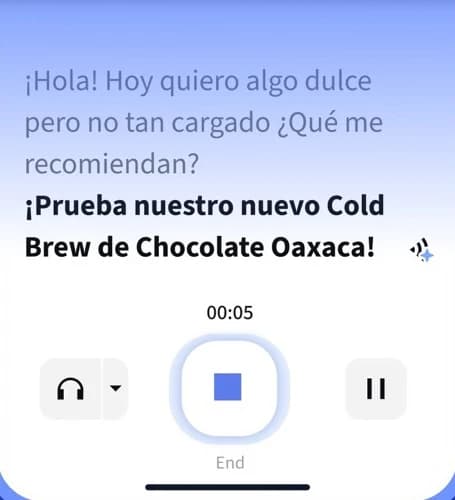
リアルタイム音声翻訳
マレー語 / 英語のリアルタイム音声翻訳
会話
会話の文字起こし
認識された発話と翻訳がここに表示されます。
認識された発話と翻訳がここに表示されます。
音声サービスを確認中
言語一覧と利用可能なWeb時間を確認しています。少し時間がかかることがあります。
開始
リアルタイム音声翻訳
認識された発話と翻訳がここに表示されます。
認識された発話と翻訳がここに表示されます。
言語一覧と利用可能なWeb時間を確認しています。少し時間がかかることがあります。
簡単な3ステップ
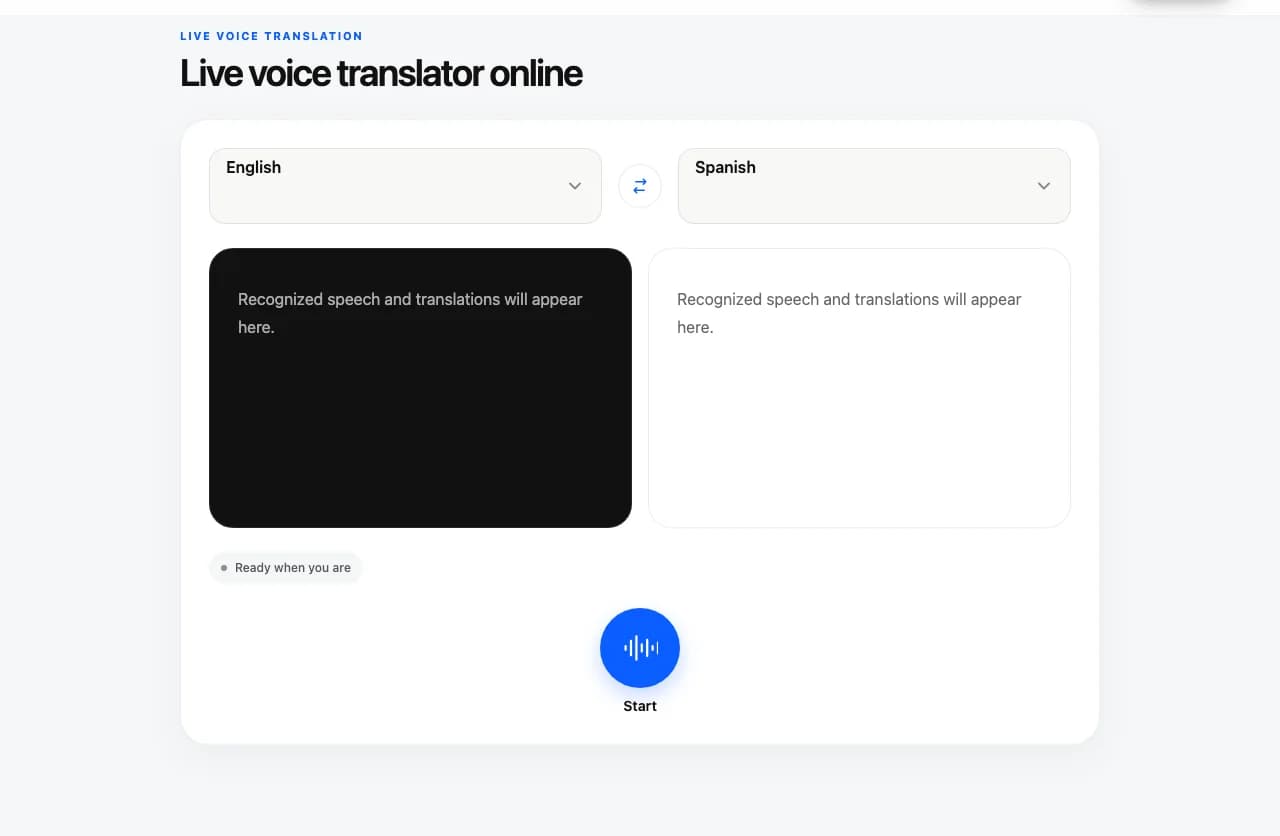
このページはマレー語(マレーシア)と英語(米国)の短い会話向けに設定されています。開始ボタンを押してマイクを許可すると、認識された発話と訳文が文字で表示されます。同じ会話の中で交互に話せるため、話者が変わるたびに言語を入れ替える必要はありません。名前、数字、大切な約束は、行動に移す前にお互いに確認してください。
選択欄でマレー語(マレーシア)と英語(米国)を確認してください。似た言語名でも、同じ地域の言語とは限りません。選択できない場合は画面の案内を確認し、別の言語が自動で選ばれたと思い込まないでください。
開始ボタンを押し、ブラウザのマイク利用を許可します。聞き取りが始まるまで待ち、短い質問や返事を一つずつ話してください。字幕が表示されてから、相手の番に移ります。
両方の言語の字幕を確認します。不明な名前、金額、時刻は、その部分だけをもう一度話してください。訳文は画面上の文字で表示され、音声では再生されません。
画面に表示される言葉
リアルタイム音声翻訳は、音声認識とテキスト翻訳を組み合わせています。両方を見比べると、名前や数字、表現が意図と異なる形で認識されたことに気づきやすくなります。文が確定するまで少し待ってから内容を確認してください。話している間は字幕が変わることがあります。
ブラウザツールでは、選択した言語に対応する2つのコンパクトな字幕ウィンドウに、発話と翻訳を並べて表示します。次の人がもう一方の言語で返答しても、表示位置は変わりません。ウィンドウの下部にいる間は新しい字幕に追従します。上にスクロールして過去の発話を読み、戻るときは「最新の字幕に戻る」を選択してください。Webの体験時間は、開始と停止、ページ更新をまたいで累計最大1分です。停止後もページを離れるまで字幕が残るため、会話を確認できます。
リアルタイムの字幕が表示されるため、お互いに発話を追いながら会話を続けられます。2つの言語列を一緒に見て、人名や数字、場所を確認できます。
マレー語(マレーシア)
Stesen LRT Pasar Seni di sebelah mana?
英語(米国)
Which way is the Pasar Seni LRT station?
現在の言語一覧
音声サービスの一覧から2言語を選択してください。同じセッション内で双方向に会話でき、各言語の字幕はそれぞれ固定のウィンドウに表示されます。Webでは訪問者ごとに累計最大1分まで利用できます。ページ更新前や停止後に使った時間も含まれます。
| 設定 | 使い方 |
|---|---|
| 1つ目の言語 | 一覧から会話で使う2言語のうち1つを選択します。 |
| 2つ目の言語 | もう一方の会話言語を選択します。各言語は専用の字幕列に表示されます。 |
| 会話の方向 | 同じセッション中に選択したどちらの言語でも話せます。翻訳はもう一方の言語の列に表示されます。 |
初期設定の言語はマレー語(マレーシア)と英語(米国)です。開始前に現在の言語一覧を確認してください。地域別の言語を自動で判定する機能ではなく、すべての方言への対応を保証するものではありません。 このページはマレー語(マレーシア)で始まり、インドネシア語ではありません。短い案内やサービスの質問でも、具体的な言葉と重要な情報を確認してください。
短く実用的なやり取り
目的地や停留所を一つずつ尋ね、原文の地名も確認してください。複数の曲がり角や乗り換えをまとめず、順番に確かめると内容を追いやすくなります。
場所を伝えてから時刻を伝えます。訳文だけで判断せず、大切な情報は相手にも確認してもらってください。
受付や窓口では、一度に一つの質問をします。名前や数字が重要なときは、ほかの説明と分けて話してください。

使い方のヒント
このサイトのマイク権限とシステムの入力デバイスを確認してから、ツールに戻ってやり直してください。ほかのアプリがマイクを使っている場合は、そちらの録音を先に終了してください。
いいえ。ブラウザ版音声翻訳ツールは、認識した発話と翻訳をテキスト字幕のみで表示し、翻訳音声は再生しません。
状態が復旧するまで、話さずに待ってください。セッションが終了した場合は接続を確認し、もう一度「開始」を押してください。再接続しても、中断中の発話を復元できるとは限りません。
できることを確認
このページはマイクからのリアルタイム音声翻訳用です。メディアの取り込みや、文字起こしライブラリの保存には対応していません。
| 機能 | 対応状況 | 利用時のポイント |
|---|---|---|
| マイクからのリアルタイム音声 | 対応 状態が「聞き取り中」になってから話してください。 | 状態が「聞き取り中」になってから話してください。 |
| 2言語のテキスト字幕 | 一緒に表示 各言語はそれぞれ独立したコンパクトな字幕ウィンドウに表示されます。停止後も、ページを離れるか更新するまで文字が残ります。 | 各言語はそれぞれ独立したコンパクトな字幕ウィンドウに表示されます。停止後も、ページを離れるか更新するまで文字が残ります。 |
| テキストのみの翻訳 | 画面上の字幕 ブラウザツールは、認識された発話と翻訳をテキストで表示します。翻訳音声は再生しません。 | ブラウザツールは、認識された発話と翻訳をテキストで表示します。翻訳音声は再生しません。 |
| 双方向の会話 | 選択した両方の言語 同じセッション内でどちらかの言語で交互に話します。字幕列は言語ごとに固定されます。 | 同じセッション内でどちらかの言語で交互に話します。字幕列は言語ごとに固定されます。 |
| 音声・動画ファイルや会議の音声 | このページでは利用できません | このブラウザツールはマイクを使ったリアルタイムの会話向けで、保存済みの録音には対応していません。 音声・動画ファイルには Owll.ai Audio to Text をご利用ください。Zoom、Teams、Google Meet の会議をリアルタイムで録音・文字起こしするには、Owll.ai Meeting Recorder をご利用ください。 録音の処理には、別途 Owll.ai アカウントまたはワークスペースが必要です。現在のプラン条件が適用されます。 |
| 文字起こしの保存・書き出し | Owll.ai のワークスペースで利用できます ここに表示されるライブ字幕は保存や書き出しができません。 Audio to Text で処理した録音の文字起こしは、Owll.ai のワークスペースに保存するか、TXT、DOCX、PDF で書き出せます。 音声からテキストへ | ここに表示されるライブ字幕は保存や書き出しができません。 Audio to Text で処理した録音の文字起こしは、Owll.ai のワークスペースに保存するか、TXT、DOCX、PDF で書き出せます。 音声からテキストへ |
長い会話やほかの翻訳作業には、Owll Translatorアプリをご覧ください。アプリの提供状況や対応言語は、このブラウザツールと異なる場合があります。
音声翻訳のよくある質問
はい。マレー語(マレーシア)と英語(米国)を選択すると、同じ会話の中でその2言語を交互に話せます。字幕の列はそれぞれの言語に固定されています。
いいえ。このブラウザツールは、認識した発話と訳文を文字の字幕として表示します。翻訳音声の再生や音声クローンの生成は行いません。
いいえ。マイクを許可した後のリアルタイムの発話が対象です。音声・動画ファイルのアップロード、別のタブの録音、字幕の書き出しには対応していません。
訪問者ごとに累計最大1分まで利用できます。停止やページ更新をしても、使用済みの時間は戻りません。Owll Translatorアプリの3日間無料の案内は別の提供条件で、アプリ側の条件が適用されます。
対応は現在の言語一覧によります。開始前に選択欄を確認してください。このページの表示言語を変えても、翻訳サービスが対応する言語や方言は自動では増えません。
アプリの機能
これらのリンクではOwll Translatorアプリの機能を紹介しています。このブラウザツールに追加の操作機能があるわけではありません。
会話を続けましょう
次の会話に、Owll Translatorアプリを。最新の機能、対応言語、プランはアプリ内でご確認ください。