

Um einen Discord-Übersetzer-Bot zu verwenden, wählen Sie einen Bot mit aktuellen Anweisungen, fügen Sie ihn über den offiziellen Installationslink hinzu, autorisieren Sie ihn für den vorgesehenen Server und testen Sie einen Übersetzungsbefehl in einem Textkanal. Erst wenn diese erste Nachricht funktioniert, sollten Sie die automatische Übersetzung einschalten.
Beispielsweise dokumentiert Discord Translator von nvu.io den Befehl -translate spanish Hello World. iTranslator dokumentiert den Befehl /translate und eine Aktion im Nachrichten-Kontextmenü. Das sind unterschiedliche Apps mit unterschiedlichen Bedienelementen. Kombinieren Sie ihre Befehle nicht zu einer Einrichtung.
Legen Sie das Übersetzungsverhalten fest
| Was Ihre Community braucht | Danach suchen | Wichtige Einschränkung |
|---|---|---|
| Eine fremdsprachige Nachricht gelegentlich lesen | Befehl, Nachrichtenaktion oder Reaktion, die eine Übersetzung auslöst | Prüfen Sie, ob die Antwort öffentlich im Kanal erscheint oder nur für Sie sichtbar ist. |
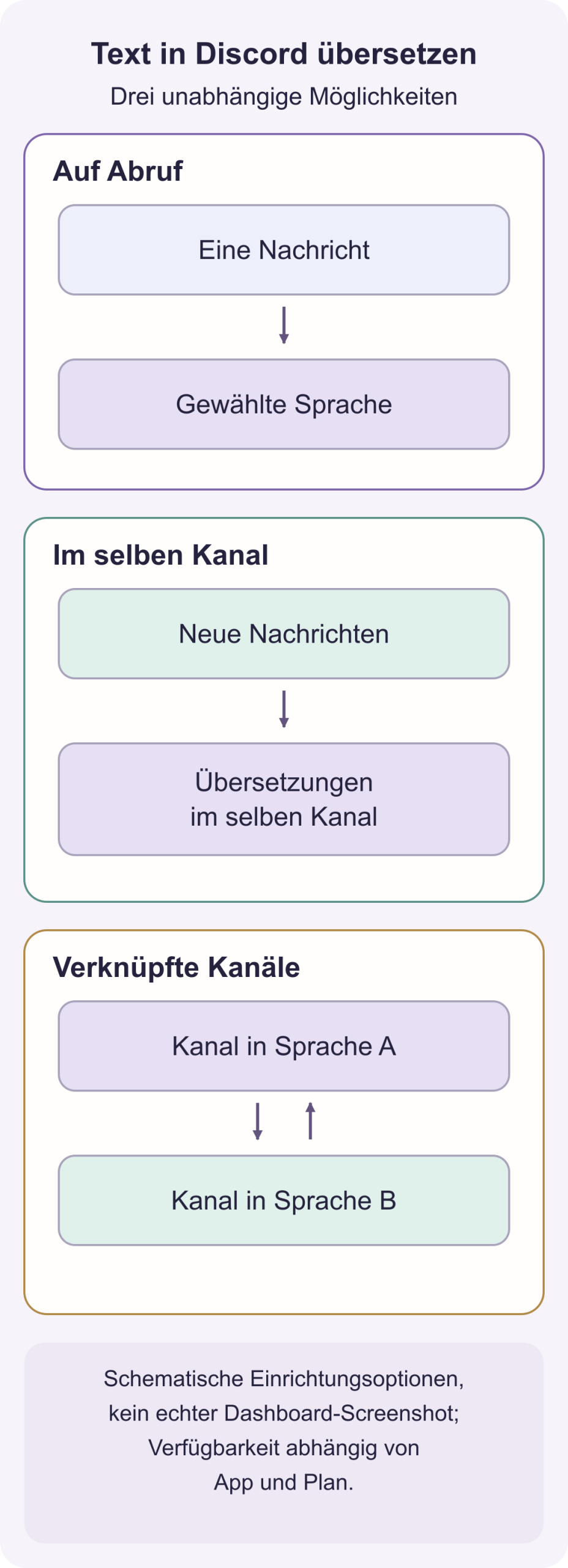
| Einen mehrsprachigen Kanal lesbar halten | Automatische Übersetzung im selben Kanal | Halten Sie die Sprachenliste kurz, damit nicht für jede Nachricht eine Wand aus Kopien entsteht. |
| Separate Sprachkanäle anbieten | Verknüpfte oder gespiegelte Kanäle | Prüfen Sie vor der Aktivierung für eine große Gruppe, wo Antworten und Anhänge erscheinen. |
| Übersetzen, ohne einen Server zu verwalten | Eine für Nutzer installierbare App für Übersetzungen auf Abruf | Eine persönliche Installation gibt Ihnen nicht das Recht, serverweite Automatisierung zu konfigurieren. |
Ich würde mit Übersetzungen auf Abruf in einem Hilfe- oder Vorstellungs-Kanal beginnen. So sehen Sie, welche Sprachen tatsächlich gebraucht werden, bevor jede Nachricht automatisch verarbeitet wird.
Einen Server-Bot über den tatsächlichen Entwickler installieren
Das folgende Beispiel folgt den Einrichtungsanweisungen für Discord Translator von nvu.io. Sie benötigen die Berechtigung, den Bot zum Server hinzuzufügen. Fehlt der Server in der Installationsauswahl, muss der Eigentümer oder ein autorisierter Administrator die Installation übernehmen.
- Öffnen Sie die Discord-Translator-Seite des Entwicklers und verwenden Sie den Installationslink.
- Wählen Sie im Autorisierungsfenster von Discord den gewünschten Server. Prüfen Sie Identität der App und angeforderte Berechtigungen, bevor Sie autorisieren.
- Erlauben Sie den Zugriff auf den Textkanal, in dem Sie testen. Die Serverinstallation hebt die Berechtigungen eines privaten Kanals nicht auf.
- Geben Sie in diesem Kanal
-t helpein, um die eigenen Anweisungen des Bots aufzurufen. - Führen Sie einen einfachen Übersetzungsbefehl aus und prüfen Sie, ob das Ergebnis am erwarteten Ort erscheint.
Discords Dokumentation zur Bot-Autorisierung beschreibt das Hinzufügen eines Bots zu einem Server, für den die autorisierende Person die nötigen Rechte besitzt. Damit installieren Sie eine Drittanbieter-App. Übersetzung wird dadurch nicht zu einer nativen Discord-Funktion.
Eine Nachricht ausdrücklich übersetzen
Für den Bot von nvu.io lautet der dokumentierte vollständige Befehl:
-translate spanish Hello WorldDas erste Argument ist die Zielsprache, danach folgt der Text. Wenn Sie auch die Ausgangssprache angeben möchten, enthält die Anleitung zur Textübersetzung dieses Beispiel:
-translate german:spanish Wie geht's?Verwenden Sie das konfigurierte Präfix, falls ein Administrator es geändert hat. Ein Präfixbefehl wie -translate ist nicht mit einem Slash-Befehl einer anderen App austauschbar.
Für eine vorhandene Nachricht dokumentiert nvu.io außerdem Flaggenreaktionen: Bewegen Sie am Desktop den Mauszeiger über die Nachricht und fügen Sie ein Flaggen-Emoji hinzu. Auf dem Smartphone halten Sie die Nachricht gedrückt und wählen Reaktion hinzufügen (Add Reaction). Der Bot übersetzt gemäß der Sprachzuordnung der Flagge. Standardmäßig erscheint die Antwort im ursprünglichen Kanal; Administratoren können das Ziel im Dashboard ändern. Wenn die Zielsprache eindeutig sein muss, ist ein ausdrücklicher Sprachbefehl leichter zu kontrollieren als eine Länderflagge.
Automatische Kanalübersetzung einschalten
Nachdem die ausdrückliche Übersetzung funktioniert, wählen Sie einen begrenzten Testkanal. In dem dokumentierten Dashboard-Ablauf von nvu.io:
- Wählen Sie den Server und danach den Kanal.
- Öffnen Sie die Einstellungen für die automatische Übersetzung.
- Wählen Sie Automatic mode: Same-channel.
- Geben Sie die benötigten Zielsprachen als Namen oder Code ein.
- Speichern Sie, senden Sie eine Testnachricht und prüfen Sie die Ausgabe mit einem Mitglied, das die Zielsprache liest.
Für getrennte Sprachkanäle gibt es als Alternative den Modus Linked Group: Vergeben Sie den Kanälen einen gemeinsamen Gruppennamen und legen Sie für jeden Kanal seine Sprache fest. Mit -translate groups können Sie die Gruppen laut Anleitung prüfen. Mit -translate channel auto stop beenden Sie die automatische Übersetzung für einen Kanal.
Prüfen Sie die aktuellen Planlimits, bevor Sie weitere Sprachen oder Kanäle hinzufügen. Eine erfolgreiche Testnachricht bedeutet nicht automatisch einen unbegrenzten kostenlosen Dienst. Lassen Sie Optionen zum automatischen Löschen ausgeschaltet, bis Sie wissen, was mit Originalen und zugehörigen Übersetzungen geschieht.
Was tun, wenn Sie keinen Server-Bot hinzufügen können?
Die aktuelle Website von iTranslator beschreibt eine für Nutzer installierbare App für Übersetzungen auf Abruf in Direktnachrichten und Servern, auf denen der Server-Bot nicht installiert ist. Dokumentiert sind /translate und eine Nachrichtenaktion per Rechtsklick. Wenn das Ihr Fall ist, wählen Sie die von der App angebotene Kontoinstallation und folgen Sie anschließend deren eigenen Eingabeaufforderungen für Text und Zielsprache.
Für ein Mitglied, das gelegentlich Nachrichten lesen muss, kann das besser passen. Es berechtigt Sie nicht, einen Server-Bot zu installieren, Rollen anderer Mitglieder zu ändern oder Kanäle zu spiegeln. Verfügbarkeit, zulässige Kontexte und Nutzungslimits der App gelten weiterhin.
Berechtigungen und Nachrichtenverarbeitung prüfen
Für den vollständig dokumentierten Funktionsumfang nennt nvu.io die Sichtbarkeit von Kanälen, das Senden von Nachrichten, Einbettungen, den Lesezugriff auf den Nachrichtenverlauf und die Verwaltung von Nachrichten. Die Verwaltung von Nachrichten wird für die Synchronisierung von Bearbeitungen und Löschungen sowie für das automatische Löschen von Befehlen verwendet. Das Weiterleiten von Anhängen, Rollenverwaltung und Webhook-Ausgaben benötigen jeweils eigene funktionsbezogene Berechtigungen.
Prüfen Sie diese Anforderungen für Ihre geplante Konfiguration. Ein kopiertes Tutorial, das jede Berechtigung verlangt, ist kein Grund, sie pauschal zu gewähren. Der Bot muss den Testkanal sehen und dort antworten können. Eine Änderung der Zielsprache behebt keinen fehlenden Zugriff.
Lesen Sie außerdem Datenschutzrichtlinie, Aufbewahrungsbedingungen und Übersetzungsanbieter des Entwicklers. Beschränken Sie den Bot auf Kanäle, in denen diese Verarbeitung angemessen ist. Ein privater Supportkanal kann deutlich sensiblere Inhalte enthalten als eine öffentliche Spieldiskussion.
Wenn der Bot nicht antwortet
- Bestätigen Sie das tatsächliche Befehlsformat und das konfigurierte Präfix dieses Bots.
- Prüfen Sie seinen Kanalzugriff, die Berechtigung zum Senden und mögliche Befehlsbeschränkungen.
- Testen Sie zuerst eine neue, einfache Textnachricht, bevor Sie Anhänge, Webhooks oder Reaktionen auf alte Nachrichten prüfen.
- Prüfen Sie Kontingent und Plan des Kontos oder Servers sowie die aktuell unterstützten Sprachen im Dashboard des Entwicklers.
- Prüfen Sie bei automatischer Übersetzung den Kanalmodus und die Zielsprachen. Stoppen Sie die Automatisierung, wenn unerwünschte Duplikate entstehen.
Diese Anleitung behandelt Textübersetzung. Einige Apps bieten eigene Sprachfunktionen, aber ein Textbefehl oder eine TTS-Funktion belegt nicht, dass der Bot einen laufenden Sprachkanal übersetzt. Für einen Liveanruf prüfen Sie vor einer weiteren App die konkreten Anforderungen an Audioaufnahme, Untertitel und ausgehende Sprache.