
Um einen Discord-Sprachanruf als lesbaren Text zu übersetzen, brauchen Sie einen Desktop-Übersetzer, der ausdrücklich Computeraudio aufnimmt. Treten Sie dem Anruf in Discord bei, wählen Sie in diesem Tool die gesprochene und die übersetzte Sprache, wählen Sie den Computersound als Quelle und starten Sie Live-Untertitel.
Die Audioquelle entscheidet. Ein Übersetzer, der nur das Mikrofon nutzt, hört Sie möglicherweise klar, erhält aber nichts von den Personen, die über Ihre Kopfhörer sprechen. Ein Textübersetzungsbot löst in der Regel eine andere Aufgabe: geschriebene Nachrichten in einem Kanal.
Entscheiden Sie, was der Übersetzer leisten muss
| Ihr Ziel | Gesuchte Fähigkeit | Was dadurch nicht belegt ist |
|---|---|---|
| Andere Personen im Sprachchat verstehen | Computeraudio-Aufnahme und übersetzte Live-Untertitel | Dass andere Anrufer Ihre Antwort in ihrer Sprache hören |
| Übersetzte Sprache laut vorlesen lassen | Sprachausgabe zusätzlich zur Übersetzung | Dass diese Ausgabe in den Discord-Mikrofoneingang geleitet wird |
| Ihre Sprache in einer anderen Sprache zurücksenden | Dokumentierter ausgehender Audioweg oder ein Sprachbot mit den nötigen Kanalberechtigungen | Dass die Auswahl „two-way“ die Discord-Audioroute automatisch einrichtet |
| Text auf einem Server übersetzen | Textübersetzer-App oder Nachrichtenbefehl | Live-Übersetzung eines Sprachkanals |
Ich würde zuerst die eingehenden Untertitel einrichten. So können Sie prüfen, ob Sie eine Person verstehen, bevor Sie Sprachausgabe, eine weitere Sprache oder eine kompliziertere Audioverbindung ergänzen.
Desktop-Einrichtung für eingehende Discord-Sprache
Der Discord-Leitfaden von Akkadu beschreibt ein konkretes Beispiel für Windows und macOS. Die Desktop-App läuft laut Dokumentation neben der Discord-Desktop-App oder der Webversion und verwendet Computersound als Quelle. Prüfen Sie vor der Installation die aktuellen Betriebssystemanforderungen, das Sprachenpaar und das Nutzungskontingent des Tools.
- Prüfen Sie den normalen Anrufsound in Discord. Treten Sie dem Sprachkanal oder privaten Anruf bei. Vergewissern Sie sich, dass Sie einen Teilnehmer über die vorgesehenen Kopfhörer oder Lautsprecher hören.
- Installieren und öffnen Sie das Desktop-Untertiteltool. Im Akkadu-Beispiel melden Sie sich an, öffnen Languages und wählen bei Original language die Sprache der anderen Person sowie bei Translated language Ihre Lesesprache.
- Wählen Sie Computersound. In Akkadus dokumentiertem Ablauf öffnen Sie Audio Settings → Sound source und wählen Computer sound. Erteilen Sie bei Aufforderung die Berechtigung des Betriebssystems zur Audioaufnahme. Eine Mikrofonberechtigung allein ist nicht dieselbe Fähigkeit.
- Zeigen Sie die benötigten Untertitel an. Die Untertiteleinstellungen bieten Originalsprache, übersetzte Sprache oder beide. Beide Varianten helfen, einen Spielernamen oder Ortsnamen zu erkennen, den die Spracherkennung falsch verstanden hat.
- Starten Sie die Übersetzung und bitten Sie um einen Testsatz. Prüfen Sie, ob die Stimme der anderen Person Untertitel erzeugt. Platzieren Sie das Fenster so, dass es neben Discord sichtbar bleibt.
- Stoppen Sie nach dem Gespräch. Prüfen Sie die Transkript-Einstellungen des Dienstes. Laut Akkadus Anleitung werden Original- und Übersetzungstranskripte gespeichert. Klären Sie daher vor einem privaten Gespräch, wohin diese Aufzeichnungen gehen.
Schließen Sie andere Medien vor dem Start: Ein Tool, das den Computersound hört, kann auch Musik, Videos oder Benachrichtigungen aufnehmen. Der Ablauf zeigt Untertitel auf Ihrem Bildschirm; der Dienst kann Gesprächsdaten trotzdem extern verarbeiten oder speichern. Er ändert nicht die Sprache Ihres Discord-Mikrofons.
Der Discord-Leitfaden von JotMe beschreibt einen weiteren Desktop-Ablauf mit Computeraudio sowie Steuerelementen für gesprochene und übersetzte Sprache. Er erwähnt auch Sprachausgabe. Behandeln Sie solche Punkte als produktspezifisch: Prüfen Sie die aktuelle Betriebsart und die Audio-Routing-Anleitung, statt Akkadus Bezeichnungen auf eine andere App zu übertragen.
Warum Untertitel funktionieren, Ihre Antwort aber unübersetzt bleibt
Der eingehende Weg lautet Discord-Audio → Untertiteltool → Ihr Bildschirm. Der normale ausgehende Weg lautet Ihr Mikrofon → Discord → andere Anrufer. Solange Sie die erzeugte Sprache eines Übersetzungstools nicht ausdrücklich mit dem ausgehenden Weg verbinden, hören die anderen weiterhin Ihre Originalstimme.
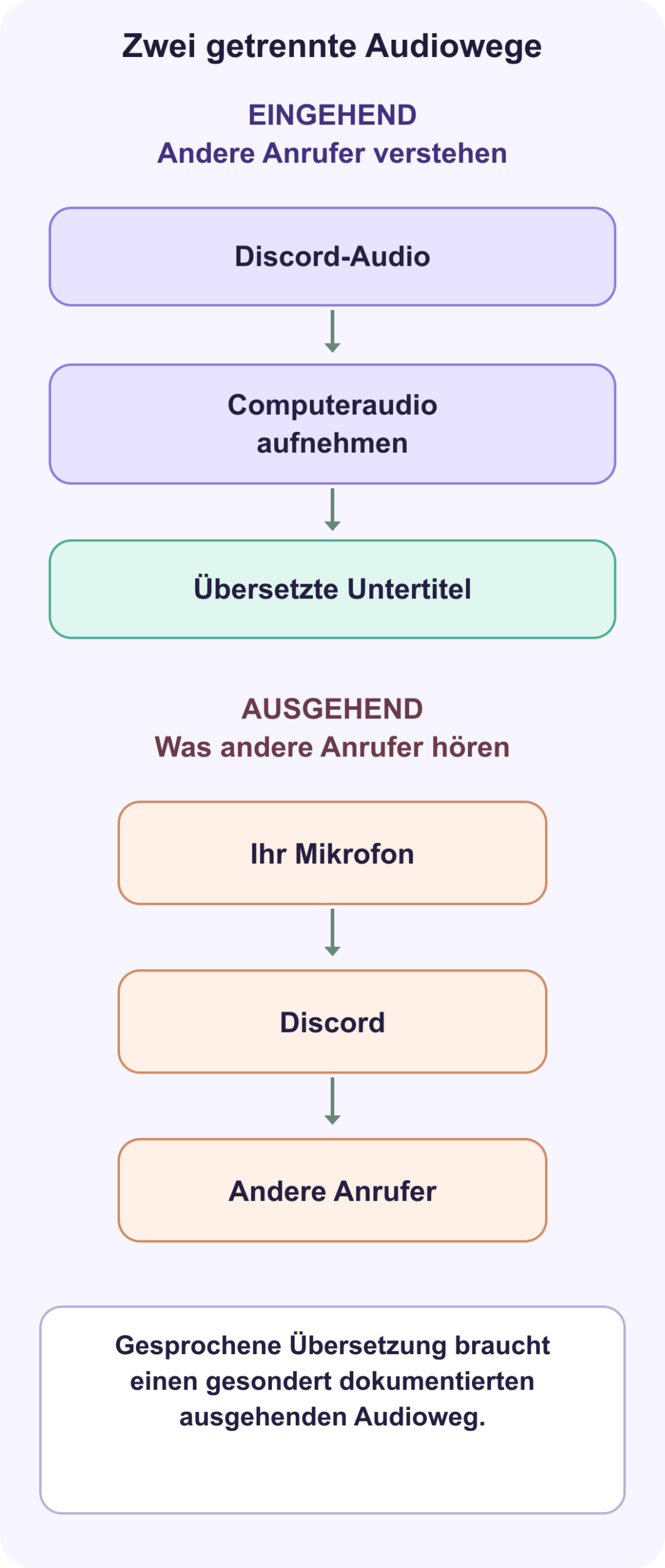
Verwenden Sie beim ersten Gespräch übersetzte Untertitel, um eingehende Sprache zu verstehen, und schreiben Sie kurze übersetzte Antworten in den Textkanal. Wenn gesprochene Antworten unverzichtbar sind, wählen Sie ein Tool mit ausdrücklichen Anweisungen, wie die übersetzte Audiospur unter Ihrem Betriebssystem an Discord gesendet wird. Testen Sie mit einer freiwilligen zweiten Person und fragen Sie, welche Sprache sie tatsächlich hört. Eine übersetzte Stimme in Ihren eigenen Kopfhörern ist dafür kein Beleg.
Verwenden Sie Kopfhörer, wenn Sie übersetzte Sprache erzeugen. So gelangt der Ton nicht über das Mikrofon zurück und verursacht wiederholte Übersetzungen oder Echo.
Wenn Discord-Audio funktioniert, aber keine Untertitel erscheinen
- Nur Ihre eigene Sprache erscheint: Der Übersetzer hört möglicherweise das Mikrofon. Prüfen Sie die Computeraudioquelle.
- Sie hören die andere Person ebenfalls nicht: Beheben Sie zuerst den Discord-Ton. Prüfen Sie unter User Settings → Voice & Video Ausgabegerät, Lautstärke und ob Sie taubgeschaltet sind. Der Discord-Leitfaden zur Fehlerbehebung behandelt außerdem individuelle Nutzerlautstärke und Kanalberechtigungen.
- Audio ist klar, aber kein Text erscheint: Prüfen Sie die Aufnahmeberechtigung, die gewählte Audioquelle, den Sitzungsstatus und die unterstützte Sprache des Übersetzers. Starten Sie die Übersetzungssitzung nach der Korrektur der Quelle neu.
- Die Untertitel enthalten falsche Wörter: Bestätigen Sie die gesprochene Sprache und bitten Sie jeweils eine Person zu sprechen. Eine Übersetzung auf Basis eines falschen Transkripts führt den Fehler weiter.
- Spielegeräusche erscheinen im Transkript: Verringern Sie unnötige Hintergrundgeräusche und halten Sie Anweisungen kurz. Unterstützt das Tool eine engere App-Quelle, verwenden Sie die dafür dokumentierte Auswahl.
Den Ablauf in einem echten Sprachkanal nutzbar machen
Stellen Sie sich eine Gaminggruppe vor, die einen neuen Weg auf einer Karte erklärt. Vereinbaren Sie die Ortsnamen der Karte vor der Runde im Textkanal. Bitten Sie während der Erklärung um jeweils eine Anweisung und verwenden Sie eine kurze Rückfrage: „Am Nordtor warten und dann losgehen, wenn du Go sagst?“ So unterstützt die Übersetzung eine konkrete Entscheidung.
Live-Untertitel können erst nach dem Ton erscheinen und sich ändern, während ein Satz noch erkannt wird. Treffen Sie eine schnelle zeitkritische Entscheidung nicht ausschließlich anhand eines übersetzten Absatzes. In einer Teamdiskussion oder Community-Sitzung sollten Pausen möglich sein; halten Sie endgültige Entscheidungen im Textkanal fest.
Informieren Sie die Teilnehmer, wenn ein Drittanbieterdienst das Gespräch verarbeitet oder aufbewahrt, und wählen Sie Transkript-Einstellungen, die zur Gruppe passen. Desktop-Software kann Audio lokal aufnehmen und trotzdem einen entfernten Dienst für Erkennung oder Übersetzung verwenden. Der Ort der Aufnahme beweist keine rein lokale Verarbeitung.
Owll Translators Browser-Sprachtool nimmt derzeit Live-Mikrofoneingaben entgegen und zeigt übersetzten Text als Untertitel. Es nimmt weder Discord, einen Browser-Tab noch Systemaudio auf und erzeugt keine Sprachausgabe. Damit ist es ein anderes Tool als der oben beschriebene Computeraudio-Ablauf. Halten Sie beim Vergleich eines Discord-Sprachübersetzers die Anforderungen an Ein- und Ausgabe sichtbar.