

Discordで翻訳botを使うには、現在の操作ガイドがあるbotを選び、開発元の公式インストールリンクから目的のサーバーに追加します。まずテキストチャンネルで翻訳コマンドを1回試し、正しく動くことを確かめてから自動翻訳を設定しましょう。
たとえば、nvu.ioのDiscord Translatorでは、-translate spanish Hello Worldというコマンドが案内されています。iTranslatorには/translateコマンドとメッセージのコンテキストメニューからの操作があります。両者は別のアプリで、操作方法も異なります。複数のアプリのコマンドを混ぜて設定しないようにしてください。
botを選ぶ前に、どう翻訳したいかを決める
| コミュニティで必要なこと | 探す機能 | 確認したい条件 |
|---|---|---|
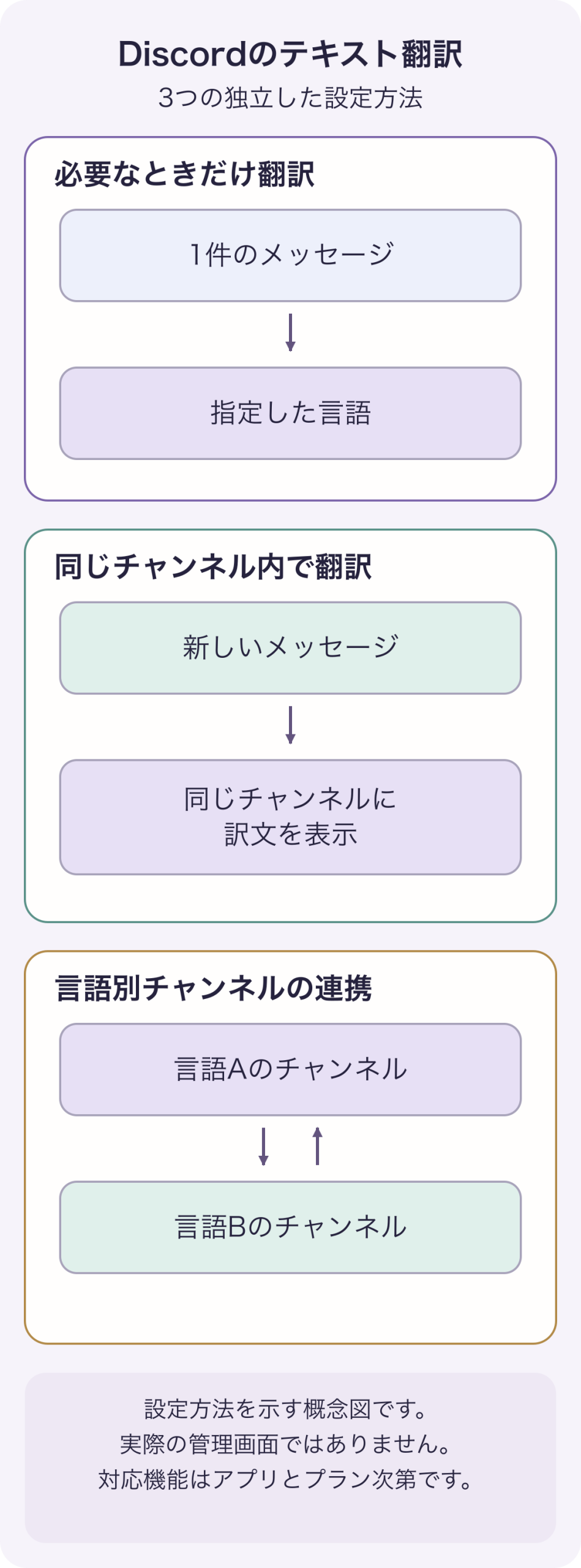
| ときどき届く外国語のメッセージを読む | コマンド、メッセージ操作、リアクションをきっかけにした翻訳 | 結果がチャンネル全体に表示されるのか、自分だけに見えるのかを確認します。 |
| 1つの多言語チャンネルを読みやすくする | 同じチャンネル内での自動翻訳 | 1通ごとに大量の訳文が並ばないよう、翻訳先の言語を絞ります。 |
| 言語ごとに別のチャンネルを使う | 連携またはミラーリングするチャンネル | 参加者が多い場で有効にする前に、返信や添付ファイルの表示先を確認します。 |
| サーバーを管理せずに翻訳する | 個人アカウントにインストールできる、必要時の翻訳アプリ | 個人用にインストールしても、サーバー全体の自動翻訳を設定する権限は得られません。 |
私なら、まずヘルプや自己紹介のチャンネルで、必要なときだけ翻訳する使い方から始めます。すべてのメッセージを自動処理する前に、メンバーが実際に必要としている言語が分かるからです。
開発元からサーバー用botをインストールする
ここでは、nvu.ioのDiscord Translatorの設定ガイドを例にします。サーバーにbotを追加する権限が必要です。インストール先の一覧にサーバーが出ない場合は、サーバー所有者または権限を持つ管理者に追加を依頼してください。
- 開発元のDiscord Translatorのページを開き、Installリンクを使います。
- Discordの認証画面で、目的のサーバーを選びます。認証する前に、アプリの名前と要求される権限を確認します。
- テストするテキストチャンネルへのアクセスを許可します。サーバーに追加しただけでは、非公開チャンネルの権限を越えてアクセスできません。
- そのチャンネルで
-t helpと入力し、bot自身の操作案内を表示します。 - 簡単な翻訳コマンドを実行し、想定した場所に結果が出るか確認します。
Discordのbot認証のドキュメントでは、必要な権限を持つ人がサーバーにbotを追加する仕組みが説明されています。ここで追加するのは他社製アプリです。翻訳がDiscordの標準機能になるわけではありません。
コマンドでメッセージを翻訳する
nvu.ioのbotで案内されている、完全なコマンドの例は次のとおりです。
-translate spanish Hello World最初の引数が翻訳先の言語で、その後に翻訳するテキストが続きます。翻訳元の言語も指定する場合は、テキスト翻訳ガイドに次の例があります。
-translate german:spanish Wie geht's?管理者がプレフィックスを変更している場合は、そのbotに設定されているものを使います。-translateのようなプレフィックス付きコマンドと、別のアプリのスラッシュコマンドは置き換えられません。
既存のメッセージには、国旗のリアクションを使う方法もnvu.ioが案内しています。デスクトップではメッセージにポインターを合わせて国旗の絵文字を追加します。モバイルではメッセージを長押しし、Add Reaction(リアクションを追加)を選びます。botは、国旗に割り当てられた対応言語に翻訳します。標準では元のチャンネルに結果が出ますが、管理者はダッシュボードで表示先を変えられます。翻訳先を明確に指定したいときは、国旗よりも言語を明示するコマンドのほうが扱いやすくなります。
チャンネルの自動翻訳を有効にする
コマンドによる翻訳が動いたら、対象を絞ったテスト用チャンネルを選びます。nvu.ioが案内しているダッシュボードでの手順は次のとおりです。以下のモード名は、開発元の英語表記を残しています。
- サーバーを選び、続けてチャンネルを選びます。
- 自動翻訳の設定を開きます。
- Automatic mode: Same-channel(同じチャンネル内での自動翻訳)を選びます。
- 必要な翻訳先の言語を、言語名またはコードで入力します。
- 保存してテストメッセージを送り、翻訳先の言語が読めるメンバーと出力を確認します。
言語ごとにチャンネルを分ける場合は、代わりにLinked Groupモードを使います。連携するチャンネルに同じグループ名を付け、各チャンネルの言語を設定します。ガイドでは、グループを確認するコマンドとして-translate groups、チャンネルの自動翻訳を止めるコマンドとして-translate channel auto stopが案内されています。
言語やチャンネルを増やす前に、現在のプランの上限を確認してください。テストメッセージが翻訳できても、無料で無制限に使えるとは限りません。原文と関連する訳文がどう扱われるか分かるまでは、自動削除の設定をオフにしておきます。
サーバーにbotを追加できない場合
iTranslatorの現在の公式サイトでは、サーバー用botが入っていないDMやサーバーでも、必要なときに翻訳できる個人インストール型アプリが紹介されています。/translateコマンドと、メッセージを右クリックして使う操作が案内されています。この用途なら、アプリが提供するアカウントへのインストールを選び、そのアプリのコマンド画面に従ってテキストと翻訳先を指定します。
たまにメッセージを読みたいだけのメンバーには、この方法のほうが合う場合があります。ただし、サーバー用botの追加、ほかのメンバーのロール変更、チャンネルのミラーリングを行う権限が得られるわけではありません。アプリの提供状況、利用できる場所、使用上限も確認が必要です。
権限とメッセージの扱いを確認する
nvu.ioは、案内されている機能全体に関わる権限として、チャンネルの閲覧、メッセージ送信、埋め込み、メッセージ履歴の閲覧、メッセージ管理を挙げています。メッセージ管理は、編集・削除の同期やコマンドの自動削除に使うと説明しています。添付ファイルの転送、ロール管理、Webhook形式の出力には、それぞれの機能に関係する別の権限があります。
使う予定の設定に必要な権限を確認しましょう。解説記事ですべての権限を求めているというだけで、そのまま許可する必要はありません。botには、テスト用チャンネルを見て、そこに結果を投稿できる権限が必要です。それが足りない場合、翻訳先の言語を変えても動くようにはなりません。
開発元のプライバシーポリシー、データの保持条件、利用する翻訳サービスも確認します。その処理に適したチャンネルだけにbotの利用範囲を絞ってください。非公開のサポートチャンネルには、公開のゲーム談義より機微な情報が含まれることがあります。
botが反応しないとき
- そのbotで使える正しいコマンド形式と、設定済みのプレフィックスを使っているか確認します。
- チャンネルへのアクセス、メッセージ送信権限、コマンドの使用制限を確認します。
- 添付ファイル、Webhook、古いメッセージへのリアクションを試す前に、新しい通常のテキストでテストします。
- 開発元の現在のダッシュボードで、アカウントやサーバーの利用枠と対応言語を確認します。
- 自動翻訳ではチャンネルのモードと翻訳先を確認し、不要な重複投稿が出る場合はいったん停止します。
ここで説明したのはテキスト翻訳です。別の音声ツールを備えるアプリもありますが、テキストの翻訳コマンドやTTS機能だけでは、進行中のボイスチャンネルを翻訳できるとはいえません。ライブ通話には、音声の取り込み、字幕、自分の発言を相手に届ける方法について、それぞれの条件を確認してからアプリを追加してください。