

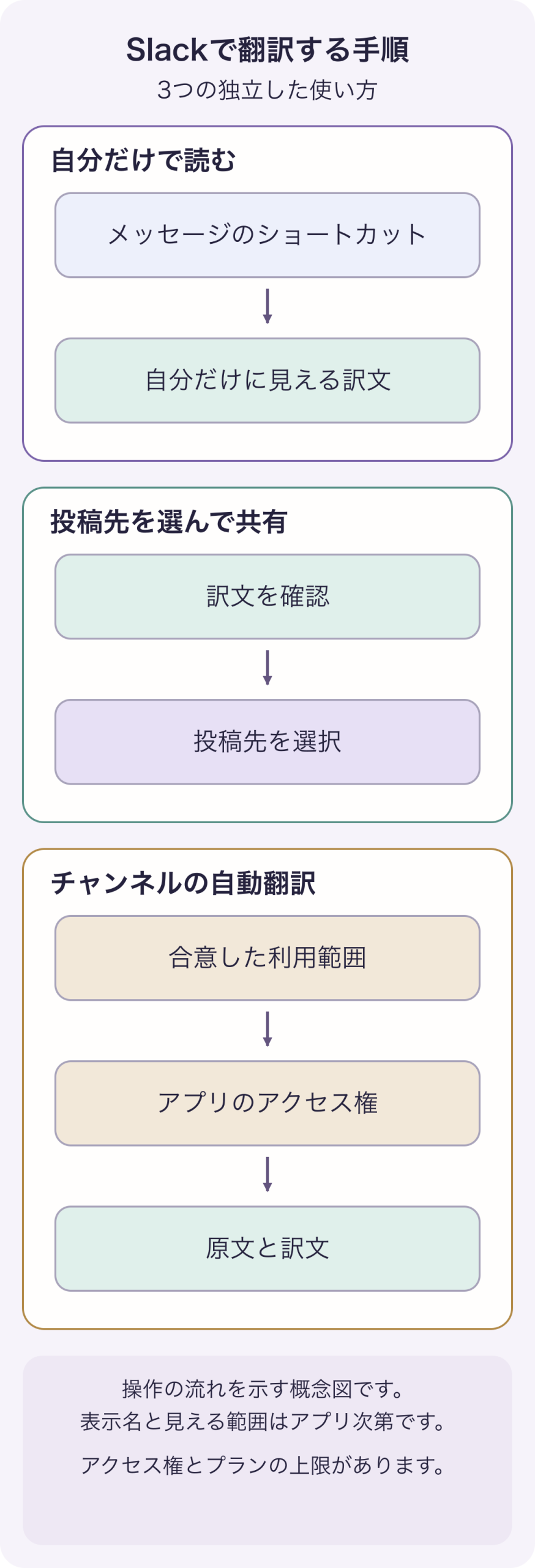
Slack AIの翻訳を使えるワークスペースでは、メッセージのメニューにある「メッセージを翻訳する」から訳文を読めます。使えるかどうかは、プラン、メンバー種別、管理者の設定によって異なります。
承認済みの翻訳アプリを使う場合は、そのメッセージのメニューからアプリの操作を選びます。たとえば、他社製のTranslateアプリにはTranslate this messageという項目があり、自分で入力するテキストには/translateコマンドも使えます。
Slack AIの翻訳も適したアプリも使えない場合は、組織で許可されている翻訳サービスにメッセージをコピーするか、Slackのインストール手順からアプリの利用を申請します。チャンネル全体の自動翻訳は、より広いメッセージへのアクセスや、ほかの人にも見える出力を伴う別の選択です。
Slack AIの翻訳が使える場合
Slackの日本語公式ガイドでは、Slackに組み込まれたAIでメッセージを翻訳する方法が案内されています。これは、以下で説明する他社製のTranslateアプリとは別の機能です。まず、自分のプランとメンバー種別で使えるか、管理者が利用を制限していないかを確認します。
- デスクトップで自分のプロフィール写真をクリックし、「環境設定」→「言語&地域」を開きます。
- 「翻訳言語」で、メッセージを読むときの既定の言語を選びます。
- 翻訳したいメッセージにポインターを合わせ、右上の3つのドットから「メッセージを翻訳する」を選びます。モバイルでは、メッセージを長押しして同じ項目をタップします。
- 原文に戻すには、訳文の下の「オリジナルを見る」を選びます。
この翻訳は自分だけに表示され、ほかのメンバーには元のメッセージが表示されます。相手への返信を翻訳して送る操作や、チャンネル全体の自動翻訳とは分けて考えましょう。この手順だけでは、ハドルミーティングやライブ音声を翻訳できるとはいえません。項目がない場合は、利用資格とワークスペースの設定を確認し、必要に応じて承認済みアプリの方法を使います。
ワークスペースで使っている翻訳アプリを確かめる
Slackの「Translate」という名前は、複数のアプリを指すことがあります。コマンドの書式、言語設定、結果が見える範囲は共通ではありません。設定ガイドを使う前に、実際のアプリ名と開発元を確認してください。
この記事では、操作方法が公開されている例としてMark Carey ConsultingのTranslateを取り上げます。Marketplaceの掲載ページには、メッセージ翻訳、翻訳フォーム、スラッシュコマンド、自動翻訳が説明されています。これらは他社製アプリの機能で、すべてのSlackワークスペースに同じ標準機能があるという意味ではありません。以下では、アプリ固有の操作名は英語のまま併記しています。
受信したメッセージを1件翻訳する
- メッセージがあるチャンネルまたはDMを開きます。
- そのメッセージのMore actions(その他の操作)またはショートカットのメニューを開きます。
- TranslateアプリのTranslate this message(このメッセージを翻訳)を選びます。表示されない場合は、使えるメッセージのショートカットから、インストール済みアプリの項目を探します。
- アプリの言語設定に従い、翻訳結果を読みます。
Translateの公式ガイドによると、このメッセージのショートカットによる結果は自分だけに表示されます。ときどき届くメッセージを理解したいだけなら、チャンネル全員に別の言語版を追加せずに済みます。
別のワークスペースではStrakerを使っているかもしれません。Strakerのメッセージ翻訳の手順では、AI Translateという項目と、それを探すためのMore message shortcutsが案内されています。Strakerは、結果は依頼したユーザーだけに表示され、その人のSlackの言語設定を使うと説明しています。この手順は、Strakerがインストールされている場合に使ってください。
/translateで返信を用意する
Translateアプリでは、/translateだけを入力すると、言語を選んで文章を入力するフォームが開きます。直接入力するコマンドの書式は次のとおりです。
/translate es Please review the updated schedule before our meeting.
esは、翻訳先をスペイン語にする言語コードです。この例文は「会議前に、更新したスケジュールを確認してください」という意味です。文章の部分を自分の内容に置き換えて使います。アプリは翻訳元の言語の判定を試みます。結果は共有する前に確認してください。
開発元によると、コマンドと結果は最初は自分だけに表示されます。プランで利用できる場合は、Post Thisを選んで現在のチャンネルやDMに訳文を共有できます。訳した下書きを、適切な返信欄にコピーする方法もあります。投稿先には注意してください。チャンネルを見ながら翻訳しても、その後の投稿が元の議論のスレッドに入るとは限りません。
業務の返信なら、私ならチームが判断に必要とする情報を中心に書きます。たとえば、次のような内容です。
「変更後の公開日時は11月18日14:00 UTCです。チェックリストの担当はAnaです。確認が終わったら、このスレッドで知らせてください。」
日付、タイムゾーン、担当者、依頼する行動を訳文にも残します。「後でやります」が自然に訳せても、4人が予定を推測する状況は変わりません。製品コードやリリース名が作業を特定する名前なら、その表記は変えずに使いましょう。
翻訳アプリをインストールする、または申請する
Slackの現在のインストールガイドでは、標準ではメンバーがアプリを追加できる一方、ワークスペース所有者は承認を必須にしたり、特定のアプリを制限したりできると説明しています。
- デスクトップで、サイドバーのAgents & toolsを開くか、Moreの中から探します。ワークスペースによってはToolsと表示されます。画面の日本語表記やメニュー構成が異なる場合は、アプリを管理する項目を探してください。
- Appsを開き、使いたい翻訳アプリの正確な名前で検索します。
- Addを選び、MarketplaceのページでAdd to Slackを選びます。
- 要求されるアクセス権を確認して、インストール画面に従います。すでにインストールされている場合は、自分のアカウントの接続を求められることがあります。
- 承認が必要なら、対象のチャンネル、言語、作業を簡潔に説明してアプリを申請します。ワークスペースの判断を待ってから使ってください。
Slackによると、制限されたアプリは、この手順ではメンバーがインストールも申請もできません。ワークスペース所有者に、どの承認済みの方法を使えばよいか確認します。会社のメッセージを未承認の外部翻訳サービスにコピーしても、組織のルールの問題は解消しません。
自動翻訳は役立つ範囲に絞って有効にする
Translateが案内しているチャンネルでの手順では、目的のチャンネルに@translateを招待します。開発元によると、アプリがまだ参加していなければ、メンションしたときに招待の操作が表示される場合があります。参加後にアプリをメンションし、Settingsを開いて自動翻訳を設定します。
自分のメッセージを翻訳するのか、全員のメッセージを翻訳するのかを決め、翻訳先の言語と表示形式を選びます。開発元は次の選択肢を案内しています。
- Source First:原文を訳文の上に表示します。
- Translation First:訳文を原文の上に表示します。
- Replace:元のメッセージのテキストを訳文に置き換えます。
合意が取れた1つのチャンネルから始め、試している間は原文を残し、ほかのメンバーに返信がどう見えるかを確認しましょう。全員のメッセージを翻訳する場合、表示形式によっては、メッセージの変更を各メンバーが許可する必要があると開発元は説明しています。許可しない人のメッセージは、訳文が別のメッセージとして表示される場合があります。
DMの自動翻訳を使うことは、既存の非公開の会話すべてを読む許可にはなりません。開発元が案内する方法では、相手と翻訳アプリを含む新しい会話を作ります。話を移す前に参加者を確かめ、自動翻訳を頼りにする前に現在のプランの上限も確認してください。
ショートカットや翻訳結果が出ないとき
まず、インストールされているアプリを正確に確認します。そのうえで、自分のアカウントが接続されているか、アプリがその会話にアクセスできるか、メッセージのショートカットが有効か、プランや利用枠でその操作が許されているかを調べます。自動翻訳なら、チャンネルへの参加状況と、そのチャンネルの設定も確認してください。アプリのインストールと、チャンネルでの有効化は別の手順です。
利用範囲を広げる前に、アプリが開示しているデータアクセスの内容を確認します。TranslateのMarketplaceページには、チャンネルや会話の内容へのアクセスと、操作を実行する権限が記載されています。結果が自分だけに見えるという説明は、Slack内での表示範囲を示しています。処理のためにテキストがSlackの外へ送られないことを保証する説明ではありません。
この記事の対象はSlackのテキストです。ハドルミーティング、音声クリップ、会議録音の翻訳には、その音声入力への対応が明示されたツールが必要です。/translateが動いても、ハドルミーティングを翻訳できることにはなりません。