Discordのボイスチャットを翻訳し、文字で読みたい場合は、パソコンの音声を取り込めると明記されたデスクトップ用翻訳ツールを使います。Discordで通話に参加し、翻訳ツールで相手が話す言語と読みたい言語を選びます。入力をパソコンの音声に切り替えて、リアルタイム字幕を開始します。
選ぶうえで決め手になるのは、音声の入力元です。マイク専用の翻訳ツールは、自分の声をはっきり拾えても、ヘッドホンから聞こえる相手の声を受け取れないことがあります。テキスト翻訳Botが主に扱うのは、チャンネル内の文字のメッセージです。
翻訳ツールにしてほしいことを決める
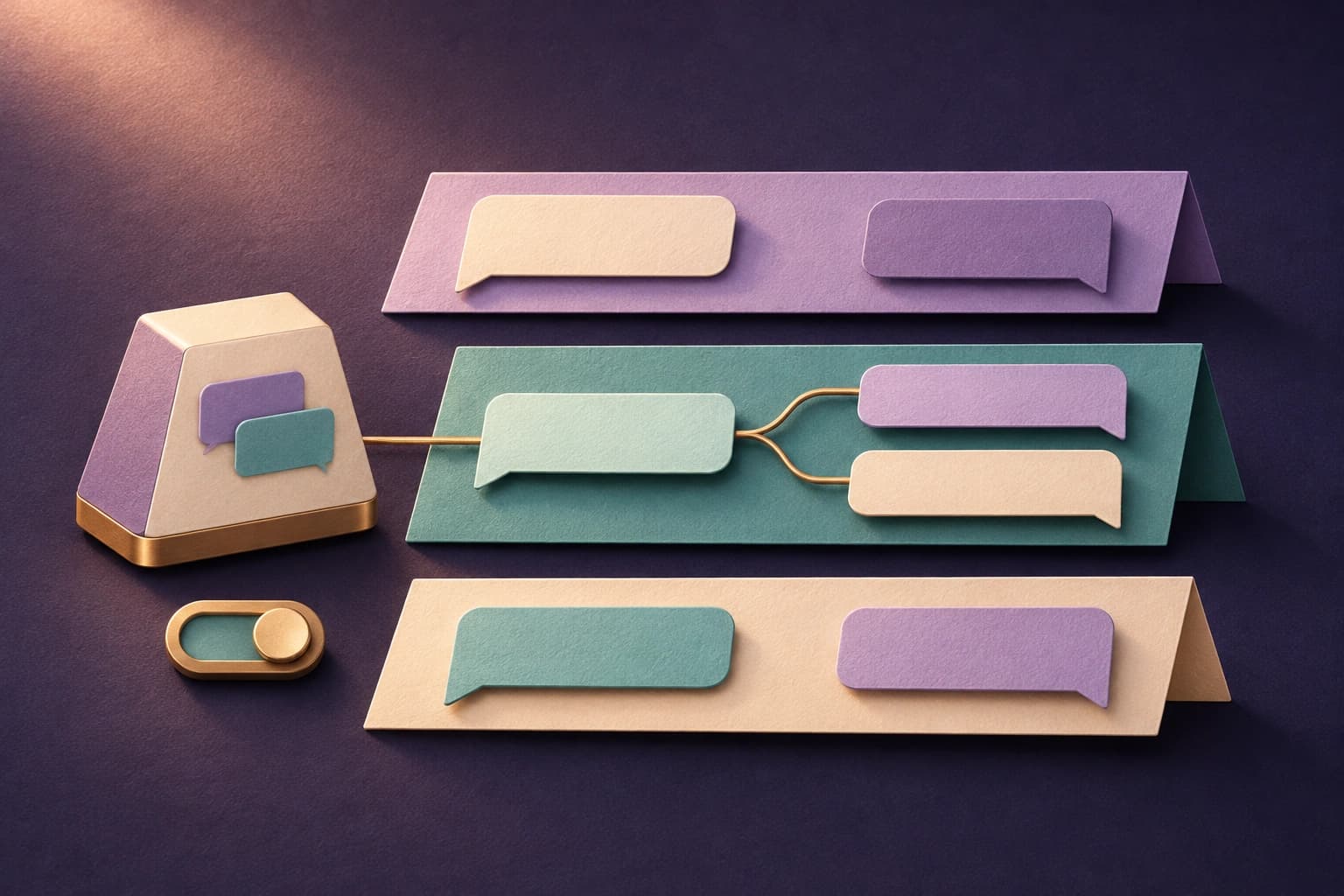
| したいこと | 必要な機能 | それだけでは確認できないこと |
|---|---|---|
| ボイスチャットの相手の発言を理解する | パソコン音声の取り込みと、翻訳済みリアルタイム字幕 | 自分の返信が相手の言語の音声で届くこと |
| 翻訳した音声を自分に読み上げてもらう | 翻訳に加えて音声出力 | その音声がDiscordのマイク入力に送られること |
| 自分の発話を別の言語の音声で相手に届ける | 送信音声の接続方法が明記されていること、または必要なチャンネル権限を持つ音声Bot | 「双方向」を選ぶだけでDiscordの音声接続が設定されること |
| サーバー内のテキストを翻訳する | テキスト翻訳アプリやメッセージ用コマンド | 音声チャンネルのリアルタイム翻訳 |
私なら、最初に受信音声の字幕だけを設定します。読み上げや別の言語、複雑な音声接続を増やす前に、まず1人の発言を理解できるかを確かめられます。
パソコンでDiscordの受信音声を字幕翻訳する
具体的な例として、AkkaduのDiscord設定ガイドがあります。WindowsとmacOSを対象に、DiscordのデスクトップアプリまたはWeb版と、Akkaduのデスクトップアプリを併用し、パソコンの音声を入力にする方法が説明されています。インストール前に、現在のOS要件、対応する言語の組み合わせ、利用枠を確認してください。
- Discordを開き、通常の通話音声を確認します。音声チャンネルや個別通話に参加し、使う予定のヘッドホンやスピーカーで相手の声が聞こえることを確かめます。
- デスクトップ用字幕ツールをインストールして開きます。Akkaduの例では、ログイン後にLanguages(言語)を開き、Original language(元の言語)に相手が話す言語、Translated language(翻訳先の言語)に読みたい言語を指定します。
- パソコンの音声を選びます。Akkaduの案内では、Audio Settings → Sound sourceを開き、Computer soundを選びます。順に、音声設定、入力元、パソコンの音声に相当する項目です。OSから音声取り込みの許可を求められたら承認します。マイクの許可だけでは、同じ機能を使えることにはなりません。
- 必要な字幕を表示します。字幕設定では、原語、翻訳先の言語、または両方を選べます。両方を表示すると、プレイヤー名や地名の音声認識の誤りに気づきやすくなります。
- 翻訳を開始し、テスト用に一文話してもらいます。相手の声から字幕が出ることを確認し、Discordと並べても見える位置に字幕ウィンドウを配置するか、固定します。
- 会話が終わったら停止します。サービスの文字起こし保存設定も確認してください。Akkaduのガイドでは、原語と翻訳後の文字起こしが保存されるとされています。私的な会話で使う前に、記録の保存先や取り扱いを把握しておきます。
開始前に、関係のない音楽や動画は閉じてください。パソコンの音声を取り込むツールは、音楽、動画、通知音も拾う可能性があります。この方法では自分の画面に字幕が出ますが、会話データが外部のサーバーで処理・保存される場合があります。また、Discordのマイクから送る音声の言語は変わりません。
JotMeのDiscordガイドにも、話す言語と翻訳先の言語を選び、パソコンの音声を使う別のデスクトップ向け手順があります。音声出力も説明されていますが、機能は製品ごとに異なります。Akkaduの設定名をそのまま当てはめず、使う製品の現在のモードと音声接続手順を確認してください。
字幕は出るのに、自分の返信が翻訳されない理由
受信側の経路は、Discordの音声 → 字幕ツール → 自分の画面です。一方、通常の送信経路は、自分のマイク → Discord → 通話相手です。翻訳ツールが生成した音声を送信経路へ意図的に接続しなければ、相手には自分が話した元の声が届きます。
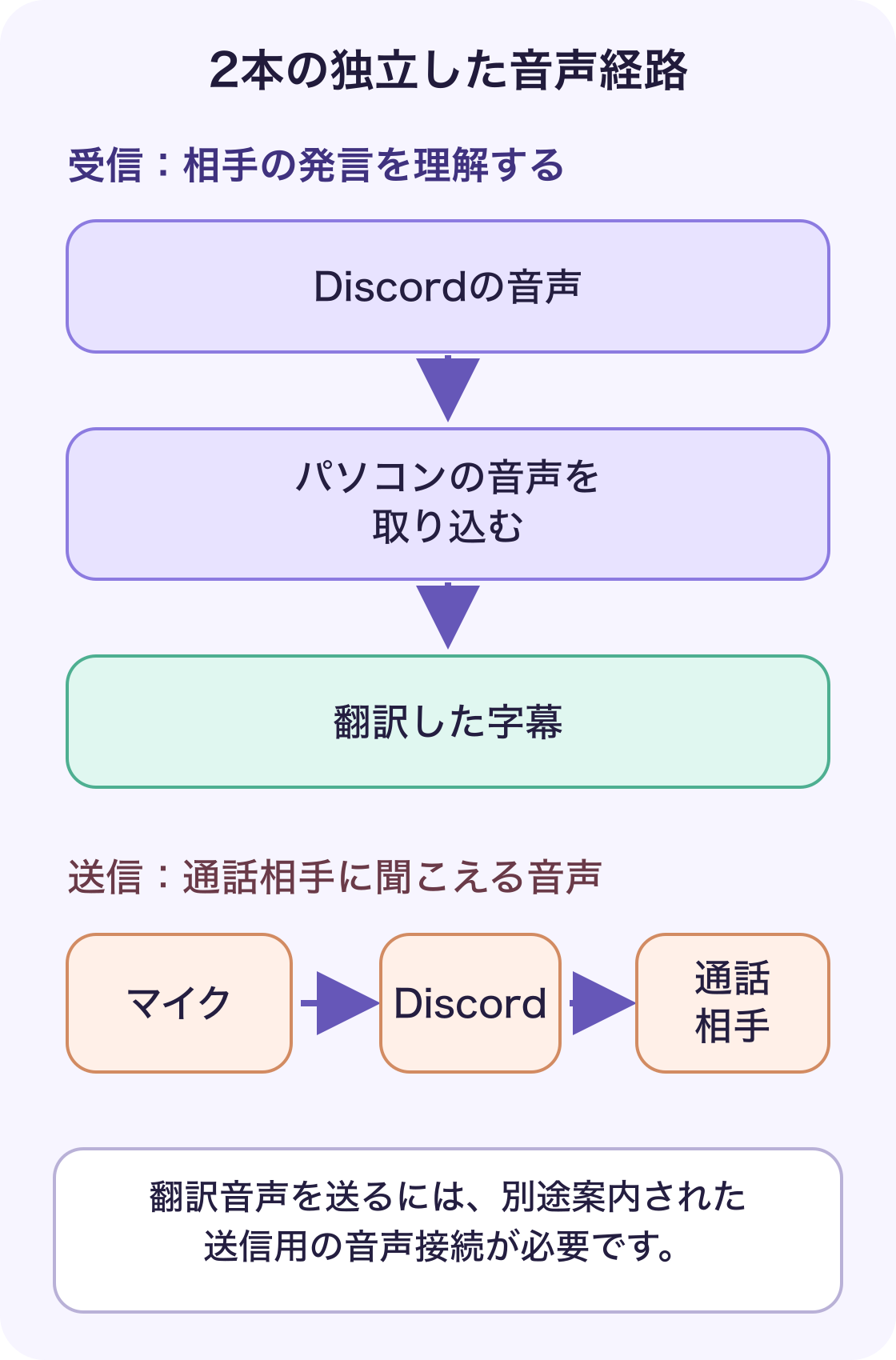
初めての会話なら、受信音声は翻訳字幕で理解し、短い返信を翻訳してテキストチャンネルに書く方法から始められます。音声での返信が必要なら、自分のOSで翻訳音声をDiscordに送る手順が明記されたツールを選んでください。協力してくれる相手と試し、実際に何語で聞こえたかを聞きます。自分のヘッドホンで翻訳音声が聞こえただけでは、送信の確認になりません。
翻訳音声を読み上げるときは、ヘッドホンを使います。出力した音がマイクに戻り、繰り返し翻訳されたり、エコーになったりするのを防ぐためです。
Discordの音は聞こえるのに、字幕が出ないとき
- 自分の発言だけ文字になる:翻訳ツールがマイクを入力にしている可能性があります。パソコンの音声を選んでいるか確認します。
- 相手の声自体が聞こえない:先にDiscordの音声を直します。User Settings → Voice & Video(ユーザー設定 → 音声・ビデオに相当する項目)で、Output Device(出力デバイス)、音量、受信音声を無効にしていないかを確認してください。Discordのトラブルシューティングガイドでは、ユーザーごとの音量やチャンネル権限も説明されています。
- 音声は明瞭なのに文字が出ない:翻訳ツールの取り込み権限、入力元、セッションの状態、対応言語を確認します。入力元を直したら、翻訳セッションを再開します。
- 字幕の言葉が違う:話されている言語の設定を確認し、1人ずつ話してもらいます。文字起こしが間違っていれば、翻訳にもその誤りが引き継がれます。
- ゲーム音が文字起こしに混ざる:不要な背景音を減らし、指示を短くします。ツールに特定のアプリだけを音声入力に選ぶ機能がある場合は、その製品の案内に従って設定します。
実際のボイスチャットで使いやすくする
ゲーム仲間がマップ内の新しいルートを説明している場面を考えてみます。開始前に、場所の呼び名をテキストで共有しておきます。説明中は指示を1つずつ伝えてもらい、「北門で待って、合図が出たら動けばいいですか?」と短く確かめます。何を決めるための翻訳かが明確になります。
リアルタイム字幕には音声からの遅れがあり、認識が進む途中で文が変わることもあります。素早いタイミング判断を、長い訳文を読むことだけに頼らないでください。チームの相談やコミュニティの会議では、発言の間に間を置き、最終決定をテキストチャンネルにも残します。
外部サービスが会話を処理・保存する場合は、参加者に伝え、グループに合った文字起こし設定を選んでください。パソコン上で音声を取り込むソフトでも、認識や翻訳に外部のサービスを使う場合があります。取り込みを端末で行うことだけでは、処理が端末内で完結するとは判断できません。
Owll Translatorのブラウザ音声ツールは現在、マイクからのリアルタイム入力を受け取り、翻訳したテキスト字幕を表示します。Discord、ブラウザのタブ、システム音声の取り込みには対応しておらず、音声の読み上げ出力もありません。そのため、上で説明したパソコン音声を取り込む方法とは用途が異なります。Discordの音声翻訳ツールを比較するときは、必要な入力元と出力方法を確認してください。